

はじめに
※本記事は2026年9月21日時点の画面・仕様をもとにしています。
生成AI機能、対応形式、必要な生成クレジットなどは変更される可能性があります。利用時にはFirefly上の最新表示とAdobe公式ヘルプをご確認ください。
Adobe Fireflyというと、画像や動画を生成するサービスという印象が強いかもしれません。
しかし現在のFireflyには、それ以外にも各種音声を生成できる機能も搭載されています。
2026年9月2日のAdobe Community Expertの集まりでは、大代さん、おもちさんと共に、福岡→静岡→兵庫と各Adobe製品で出力したファイルを受け渡しながら作品を完成させる企画「Adobeファイルリレー」の発表を致しました。
私はその中でAdobeの生成AIである、Adobe Fireflyを使ったBGM生成の解説と実演を担当しましたので、その内容をもとに、基本的な操作方法と、実際に使って分かったコツや注意点をまとめます。
今回記事に取り上げる機能は、BGMを作る「音楽を生成」と、効果音(SE)を作る「効果音を生成」です。
音楽を生成機能自体は、Design Boost in Fukuokaの2月開催の際の会場BGM用にFireflyの音楽を生成を使用した実例を元に、今年の3月に個人Blogでも紹介をしていますが、今回は改めて弊事務所サイトのほうでも掲載するため再度書き下ろし致しました。
参考)AdobeFireflyで楽々音楽生成! | たそがれデザイン
https://ameblo.jp/hws123/entry-12959479428.html
Adobeの生成AIのいい所
Adobe Fireflyの一番いい所は、著作権に関する問題をクリアしていること。
そして商用利用も可能であるところです。
詳しくはコチラ▼
- Adobe Firefly | 包括的で安全に商用利用できるAIを活用したビジネス用コンテンツ制作 | アドビ
- 生成 AI と著作権?アニメーションで楽しく学ぼう Adobe Firefly の安全性への取り組み | Adobe blog
- Adobe Fireflyによる生成AIへのアプローチ – Adobe
素材サービスなどは数多くありますが、やはり気になるのは各種規約や権利・著作権。
知らない間に侵害していた、いつの間にか規約が変更になっていたなど、気にしなければいけない点が様々あります。
例えば弊事務所ではそもそもの素材の著作権問題などをクリアするために、素材からすべて作成することも対応しておりますが、その分どうしても費用が上がってしまいます。
AIで生成するにも、必ず思い通りのものが出るわけではなく、かつ生成させるにもお金が必要です。
AIはガチャ的要素も高いので0→1や、60%の出来のものを作るなどは確かに早いですが、どうしてもそれを100%に近づけるには人間の手が必要です。
では、実際の使い方やどのように活用するのがよいのかも合わせて見ていきましょう。
Fireflyで音楽を生成するには?
「音楽を生成」を開く
Adobe Firefly: https://firefly.adobe.com/generate/music
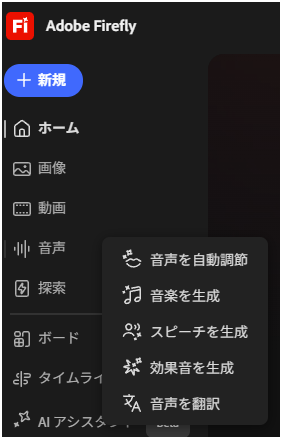
Adobe Fireflyにログインし、左側のメニューから「音声」→「音楽を生成」を選びます。
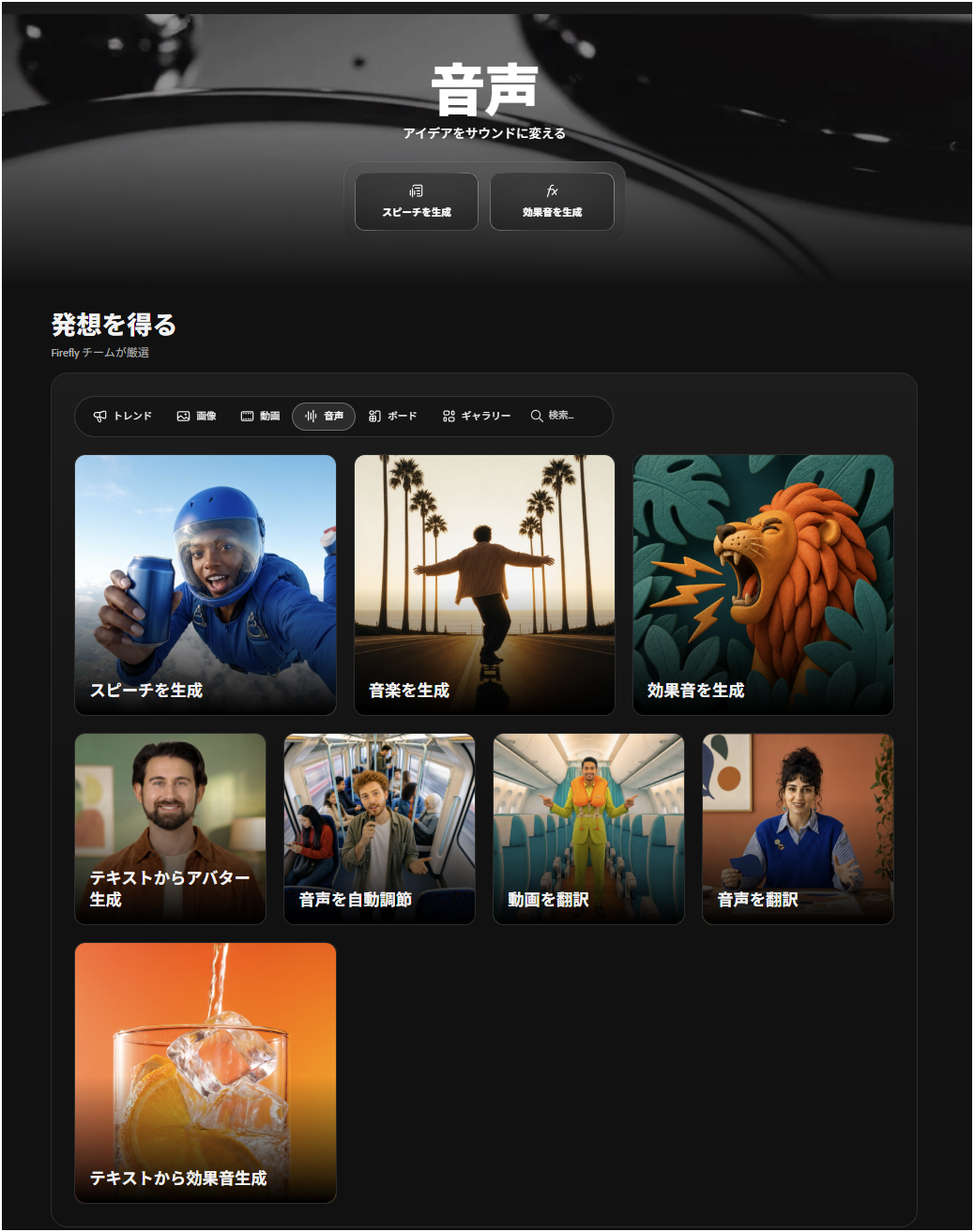
また、音声をクリックした後に、「音楽を生成」を選んでも同じ場所が開けます。
開くと最初からサンプルの指定が入っています。(どうやらサンプルの内容は日によって変わるみたいです。)
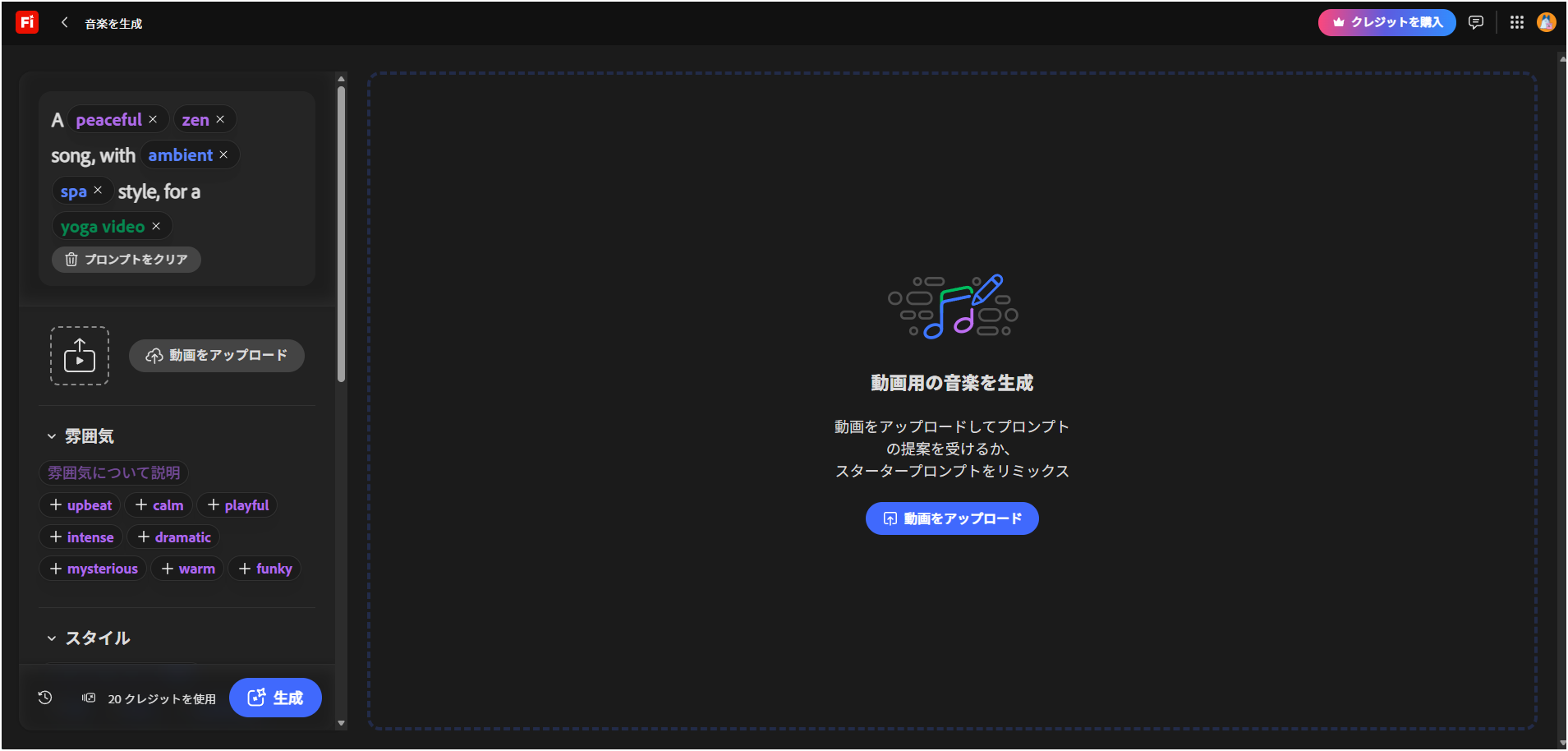
Adobe FireflyでのBGMの作り方は、大きく2通り
- 動画をアップロードして、Fireflyに候補を提案してもらう方法
- テキストやタグからイメージを指定する方法
動画をアップロードすると、Fireflyが映像を解析して、「雰囲気(Vibe)」「スタイル(Style)」「目的(Purpose)」「エネルギー(Energy)」「テンポ(Tempo)」の4項目においてそれぞれの候補を提示してくれます。
ただし、提案された内容が正解とは限らないですし、映像の見た目と制作者が伝えたい情報・感情が一致しない場合もあるので、提案はあくまで参考として調整していくのがよいと思います。
設定できる項目について
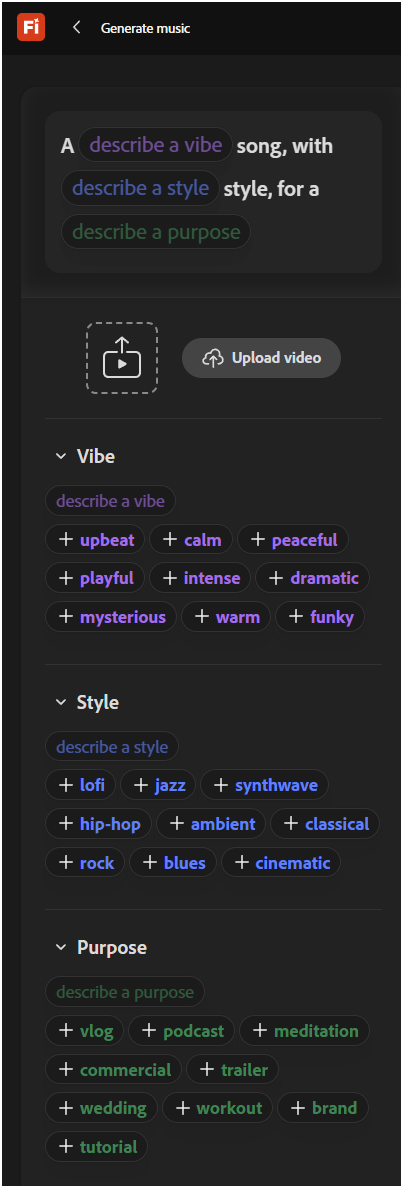
設定できる項目は6個あり、時間の長さによって必要なクレジット数が変わります。
雰囲気(Vibe):曲全体の感情・雰囲気
スタイル(Style):ジャンルや楽器構成
目的(Purpose):曲を使う目的
エネルギー(Energy):曲の勢い
テンポ(Tempo):曲の速さ
時間(Duration):曲の長さのこと
ちなみにAdobeの機能紹介ページでは日本語プロンプトがFVに示されていますが、現時点では英語のみの対応です
無料の音楽生成AI:オンラインで音楽を生成 | Firefly
https://www.adobe.com/jp/products/firefly/features/ai-music-generator.html
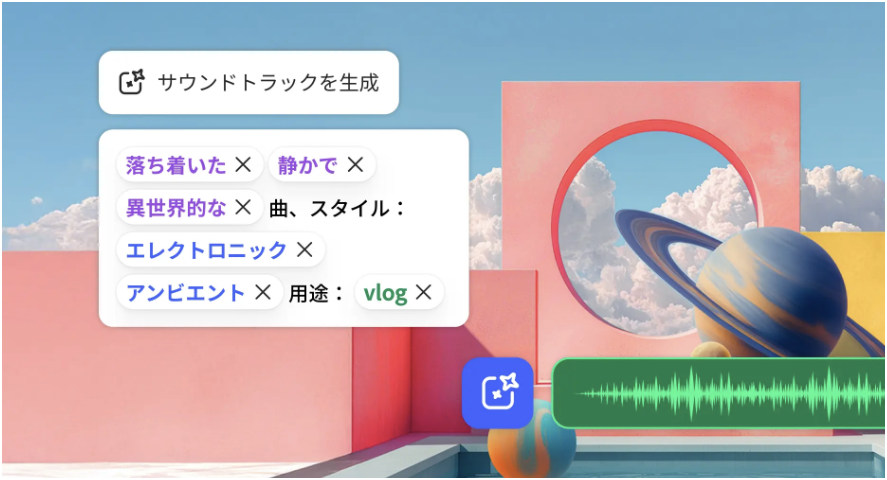
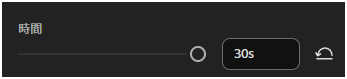
時間の指定が出来るので、中々素材サイトなどでは見つけにくいかなり短い時間のBGM生成も出来ます。
例えば8秒と指定して、フェードアウトまで入っているBGMが生成されるのは
音楽編集ソフトを使わない方々にとっては作業の手間が1つ減るのでかなりありがたいのではないでしょうか。
実演で試した設定と、消費クレジット数
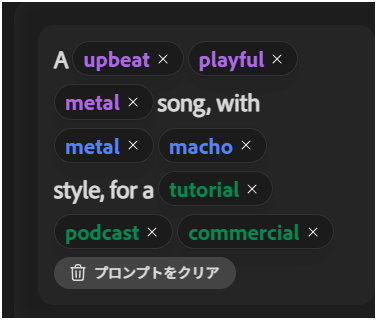
実演では、時間は30秒、各種設定はデフォルトで存在している項目からPickし、
追加でリクエストの「METAL」や、「macho」を追加で設定しました。
今回の実演では30秒でした。この場合は20クレジット消費で、4パターン生成されます。
最大値の5分であれば、100クレジット消費します。
最小値の5秒ならなんとたったの1クレジットで4パターン生成してくれます!
実際に生成した音源がこちらです。
4曲ともメタルらしさはかなり出ていますが、マッチョに関しては反映されているのかどうか謎です。
恐らくですが、複数の条件を解釈して全体の方向性を作っていて、抽象的な単語や、音として表現しにくい言葉は弱く反映されるのではないか?と思います。
指示に対して、「どんな?」となった時に人間がぼんやり思い描く「何か」を解釈できるのはまだまだ人間側なのかもしれないですね。
BGM生成で押さえたいポイント
まず「何に使う音か」を決めましょう。「かっこいい曲」だけでは基準が曖昧です。
例えば、同じ30秒の曲でも、商品のPR動画、イベントのオープニング、話し声の後ろに敷くBGMでは、必要な音の密度も違います。
最初に目的を決めると、ほかの条件も選びやすくなります。
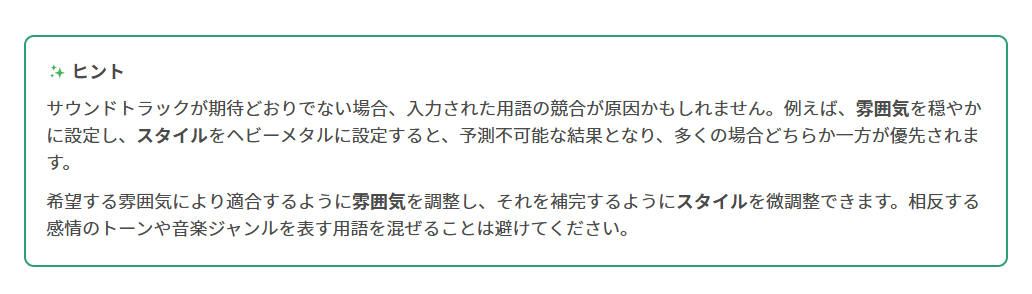
意図的な実験でなければ、感情、ジャンル、勢いの方向をそろえたほうが狙いに近づきます。
また、Adobe公式ヘルプでも、相反する指定を混ぜると結果が不安定になりやすいと説明されています。
ボーカル入りの曲は作れる?
今回使用した「音楽を生成」は、BGM生成を中心とする機能です。
人の掛け声のような音が偶然含まれることもありましたが、歌詞やボーカルを狙って安定して作る用途には向いていません。
歌入りの楽曲が必要な場合は、ボーカル生成に対応した別の音楽制作ツールを使うか、生成したBGMに別途ボーカル素材を組み合わせる方法が現状は現実的かと思います。
Fireflyで効果音を生成する方法
お次は効果音生成です。
こちらは9/2には実演せず、告知動画の効果音はその機能で生成したことや、効果音も作れる機能が存在することだけをお伝えしていましたので、こちらで詳しく書きます。
Fireflyで「音声」→「効果音を生成」を開きます。
もしくは、音声を開いた後に、効果音を生成を選びます。
Adobe Firefly:https://firefly.adobe.com/generate/sound-effects
(ちなみに、効果音を生成とテキストから効果音を生成と2つありますが、どちらも同じ画面にたどり着きます)
作りたい音をテキストで入力します。「生成」を実行するとこちらも同時に4パターン生成してくれます。
生成可能な音の長さはこちらも最大30秒となっています。
動画や音声ファイルを先にアップロードし、再生ヘッドを置いた位置へ効果音を追加することもできます。
そのため、生成した効果音はダウンロードだけでなく、タイムラインへ追加することで、ブラウザ上で実際の映像に効果音をつけていくこともできます。
また、位置、長さ、音量の調整も可能です。
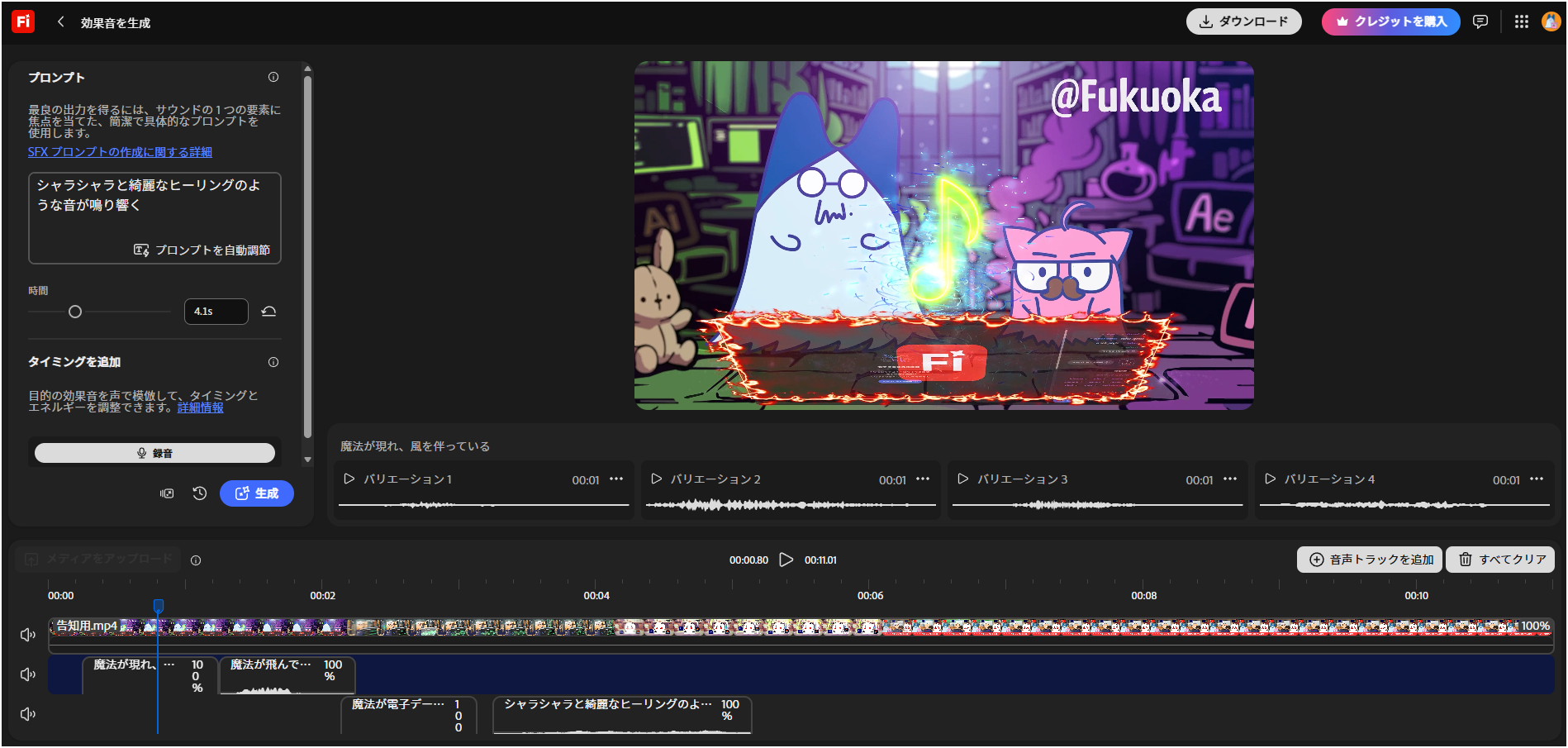
メディアをアップロードで対応している素材の長さは最短5秒、最大30秒で、ファイルの種類はm4a, mp3, mp4, wav, m4v, mov, wav, m4a, adts, aacに対応しているようです。

同じトラックへ別の音を続けて置くことも、別トラックを追加して複数の音を重ねることもできますよ。
自分の声でタイミングと強さを伝える
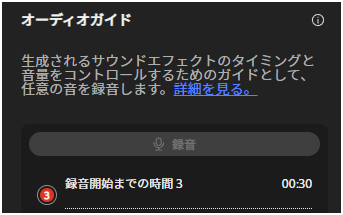
Fireflyには、自分の声をガイドとして使う「声から効果音」もあります。
例えば、映像内でライオンが口を開くタイミングに合わせて自分で「ガオー」と声を出し、テキストには「lion roaring(吠えるライオン)」と入力します。
Fireflyは、録音した声そのものを使うのではなく、そのタイミングとエネルギーを参照して効果音を生成するようです。
こちらは口の動き、衝突、着地、機械の作動など、映像内の出来事と音を正確に合わせたい場合にとても役立ちます。
録音できる長さも最大30秒となっています。
生成後の仕上げも重要
Fireflyで作った音は、そのまま使える場合もありますが、映像制作ではやはり調整が必要になることが多いです。
映像の尺に合わせたトリミング
冒頭と末尾のフェード
ナレーションや人物・キャラクターの声を邪魔しない音量調整
BGMと効果音のバランス調整
複数素材の音量差をそろえる
必要に応じたEQ、コンプレッサー、ノイズ処理
などなど
AIでの生成はやはり作業を短縮する道具で、制作物全体を自動的に完成させるものではないと私は考えています。
画像や動画の生成と同じく、音に関しても人間が手を加え編集や最終調整することで、実用レベルになるものだと。
もちろん趣味の範囲などでしたら、ここまで気にしなくてもよいかもしれませんが、やはり作るのが好きな人間としては仕上げや細部の詰めもしっかりやりたくなりますよね。
商用利用や実務での活用について
Fireflyの生成AI機能は生成クレジットを使用します。
必要なクレジット数やプランごとの付与数は変更される可能性があるため、固定の数字で覚えず、生成前に画面上の表示を確認するようにしてください。
商用利用や著作権についてはAdobeの生成AIのいい所セクションでもお話しした通りですが、これは「どのような使い方でも法的リスクがゼロ」という意味ではありません。
2026年6月24日に登壇した、Design Boost in Fukuokaでもお話しした内容ですが、法的にOKだったとしても消費者の感情がOKかどうかは別の話です。
入力内容、生成結果、商標、人物・作品との類似、公開地域の法令などはやはり丁寧な確認が必要ですし、これはAIが登場する前でも同じことだと思います。
まとめ
生成AIの強みは、完成品を必ず一発で出すことではなく、比較できる複数案を短時間で作れることです。
また、Adobe Fireflyの音楽生成・効果音生成は、作品に合うBGMの方向性を短時間で複数案にできることが大きな利点です。
効果音生成は、素材サイトで探しにくい音や、映像のタイミングに合う音をその場で作れる点が最大のメリットです。
欲しい音を探すだけではなく、映像に合わせて作るという選択肢が増えたことで、小規模な動画制作や短納期の案件でも音作りの幅を広げやすくなったのではないでしょうか。
ぜひ皆さん試してみてくださいね!
Adobe製品を使ってみようと思った方はぜひこちらから▼(PR)
上のバナーから飛んで契約された場合、私に紹介報酬が入ります。記事が役に立った。やりたくなったぞ!という方はぜひ!
もしAIでの生成だけではなく、もっと本格的に音にこだわりたい、明確な意図をもってBGMの制作依頼をしたい!、音と映像をセットで相談したい。という場合はぜひハウントワークススタジオまでご相談ください。