


それぞれのソフトでどんな違いがあるの?
illustratorのベータ版にターンテーブル機能が来た時もこれは便利!となりましたが
遂にPhotoshopのベータ版にもターンテーブル機能が来たようです
まずはillustratorのターンテーブル機能について確認しつつ、Photoshopではどうなの?をまとめていきます
この記事を書いているのは2026年3月16日です。この時点までの情報です
作業しながら内容をXに投稿したものを元に情報をまとめ直していきます
illustratorベータ版「ターンテーブル」機能
illustratorベータ版に表示されるターンテーブル機能の情報
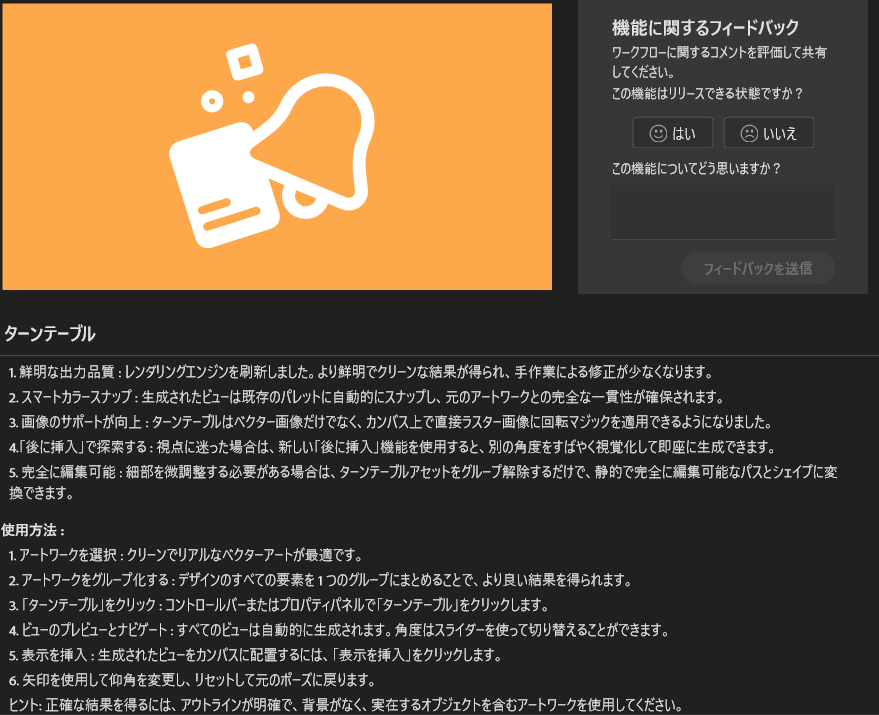
illustrator「ターンテーブル」のcheckポイント
・ベータ版のみの機能(2026年3月16日時点)
・画像にマスクをかけるとターンテーブル機能が使用できない
→背景画像などがある場合はPhotoshopで処理してから持ち込むのがよさそうです
・ベクター生成したものにターンテーブル機能を使うと、他のバリエーションに変更できない
→他のバリエーションを使う予定があるなら、別ファイルやコピーを作ってからがよさそうです
・360度自由に回転はできない
→あくまでも角度を決めての見せ方で、左右それぞれ15度刻み、上下30度刻みです
・生成AI機能を使用するためクレジットを消費する
→1回につき1クレジット消費
では詳しい内訳を▼
正確な結果を得るには、アウトラインが明確で、背景がなく、実在するオブジェクトを含むアートワークを使用してください。
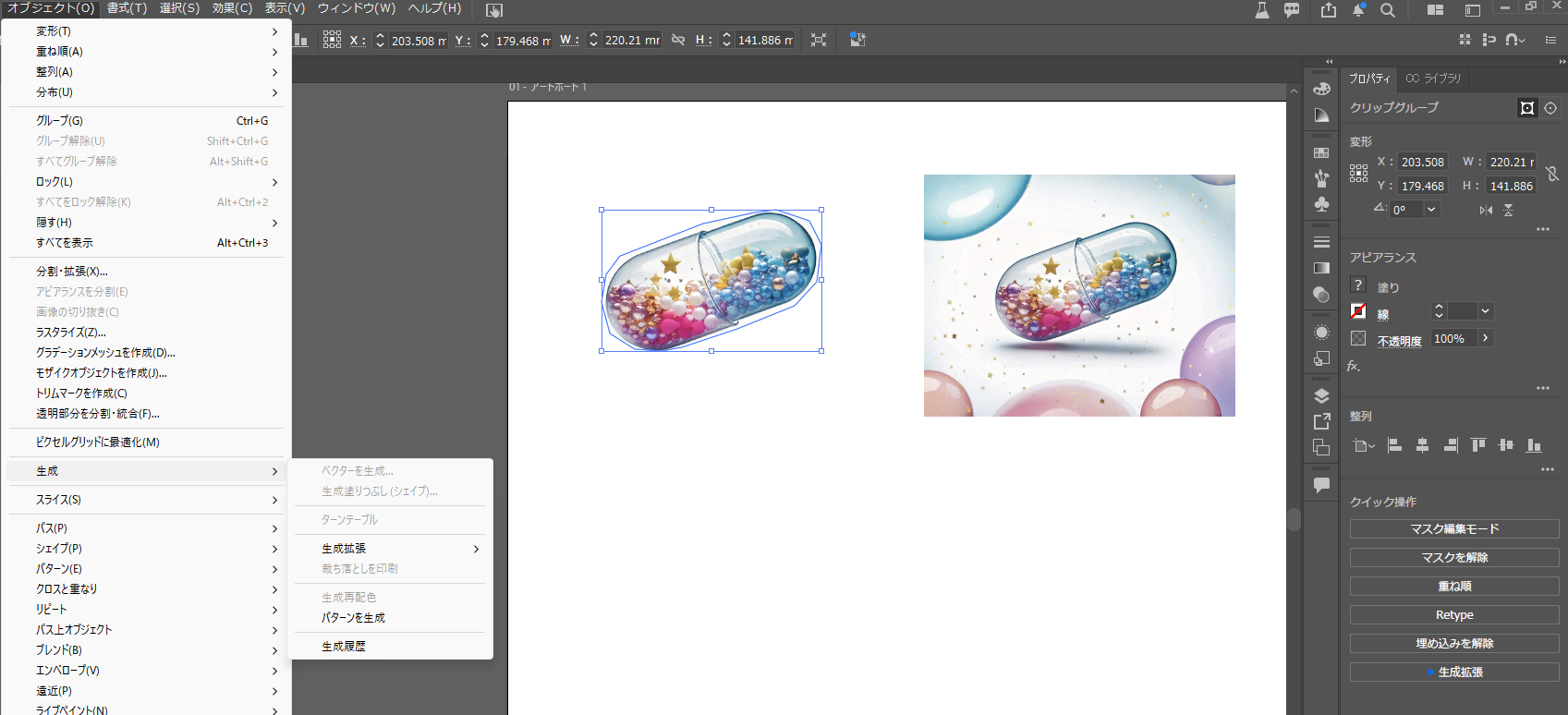
と、ヒントがあったため、画像にマスクをかけてカプセルのみにしたところターンテーブル機能がグレーアウト&表示されなくなりました。
左側が画像に対してマスクをかけたものです
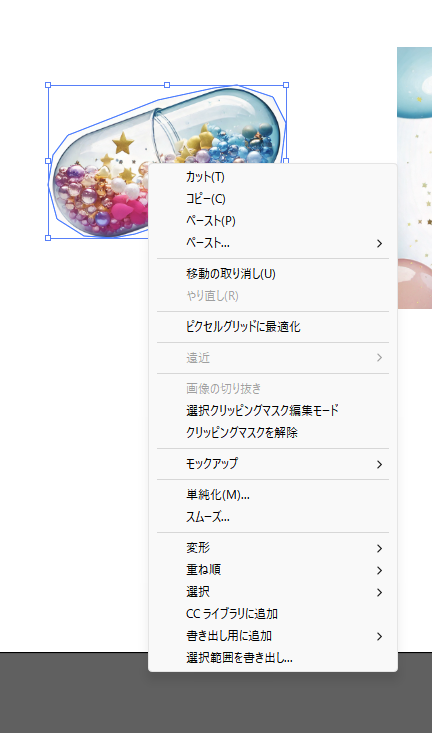
ターンテーブルはグレーアウトされてしまっています。
また、右クリックから表示されるコンテキストメニューにも表示がありません
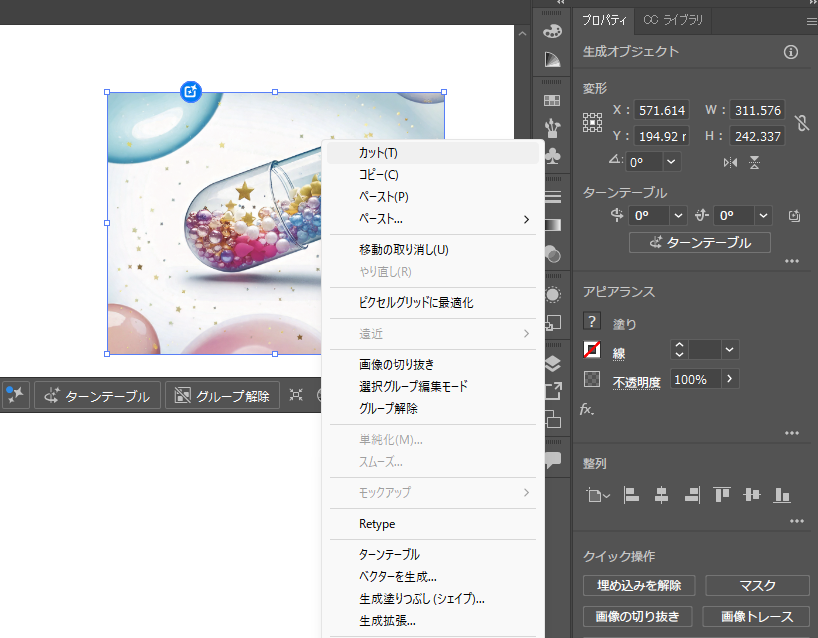
マスクをかけていない場合は、オブジェクトメニューはグレーアウトされず
プロパティパネルの変形内にもターンテーブルが表示され、右クリックからのコンテキストメニューや
コンテキストタスクバーにもターンテーブルが表示されています
背景ありの状態でもターンテーブル機能は使用できましたが、
チラチラと背景部分が出たり消えたりするので逆に修正の手間が発生してしまいそうです

では、背景をPhotoshopで削除してターンテーブルを実行してみます。

実行するとコンテキストタスクバーが以下のように変化します

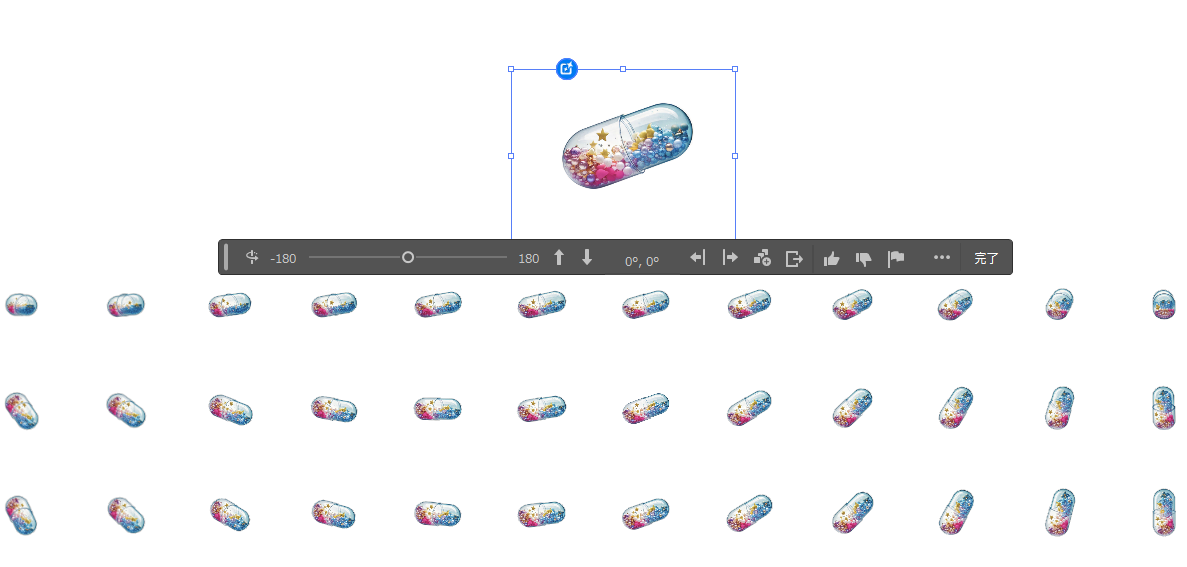
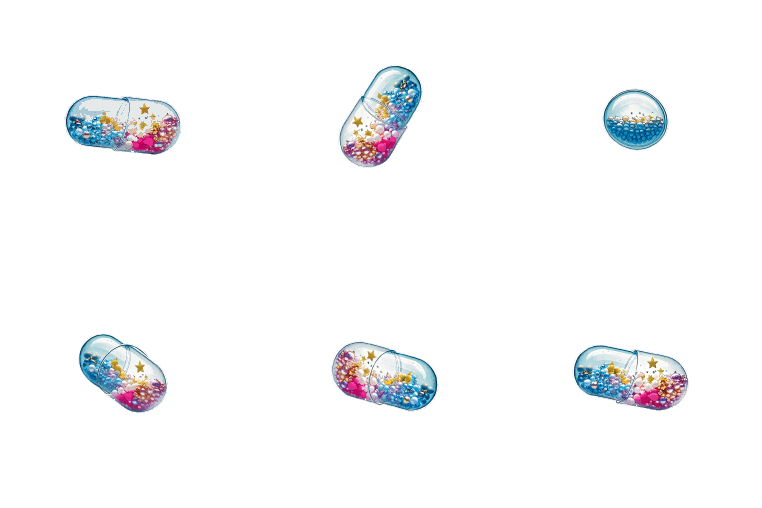
Xの投稿内でも使用している、すべてのビューをカンバスに配置やGIFとして書き出しはこのボタンから実行できます
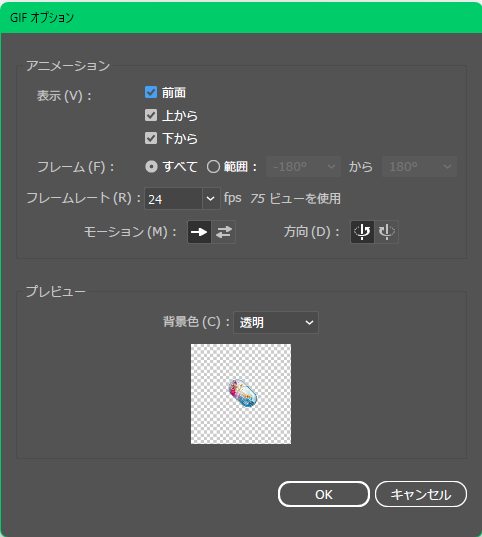
GIFでの書き出しの際は以下のように設定パネルが出現します
アニメーションの書き出しの際に、「前面」・「上から」・「下から」の3種類選べます。
すべてにチェックを入れるとすべてのパターンを繋げた状態でアニメーションを書き出してくれます。
また、書き出しフレームの範囲やフレームレートの設定も可能で、
一方方向に回転させるだけなのか往復させるのか、回転の方向なども設定ができ、
背景色も透明、ホワイト、ブラックから選択可能です。
画像にマスクをかけた場合はターンテーブル機能が使用できませんでしたが、
シェイプなど線や塗りにマスクをかけた場合は問題なくターンテーブル機能は使用できました。
こちらは私が以前コンペ用に描き下ろした鳥のイラスト
ローブ部分の表現などで、いくつかマスクを使用しています



生成AIで作ったベクターデータも回転できる?
こちらも同様に検証してみました
カモノハシを立たせたキャラを作ってみました。バリエーションは3つ出ていますね。
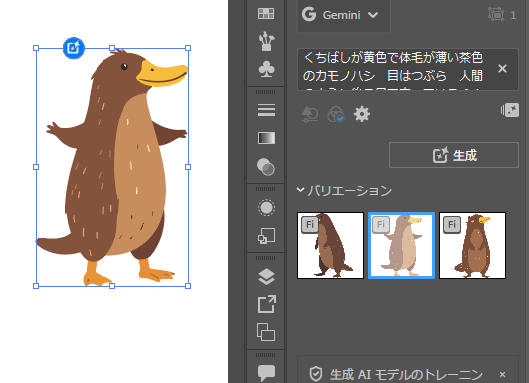
こちらに対してターンテーブル機能を使用したところ、他のバリエーションは選択できなくなりましたが
ターンテーブル機能自体は問題なく実行されました

バリエーションをキープしたい場合は、一旦コピーを取るなどしてから作業がよさそうです
以下の例では、画面左端に元のうさぎのデータを置いています

カモノハシもうさぎもどちらもよさそうです


ターンテーブル機能のヒントにも
「正確な結果を得るには、アウトラインが明確で、背景がなく、実在するオブジェクトを含むアートワークを使用してください。」
とあるように、私の描いたピンクの毛玉のような空想上のキャラクターだと
これは何の生命体ですか?とさすがのAIもよくわからなくなってしまうのかなと思いました。
改めてillustratorで毛玉を描き直しました。
正面ではなく、成功パターンにもあったやや斜めくらいの角度で手や体など全体がわかりやすいように、
描き直したものでチャレンジしたところかなり想定に近い見た目になりました!
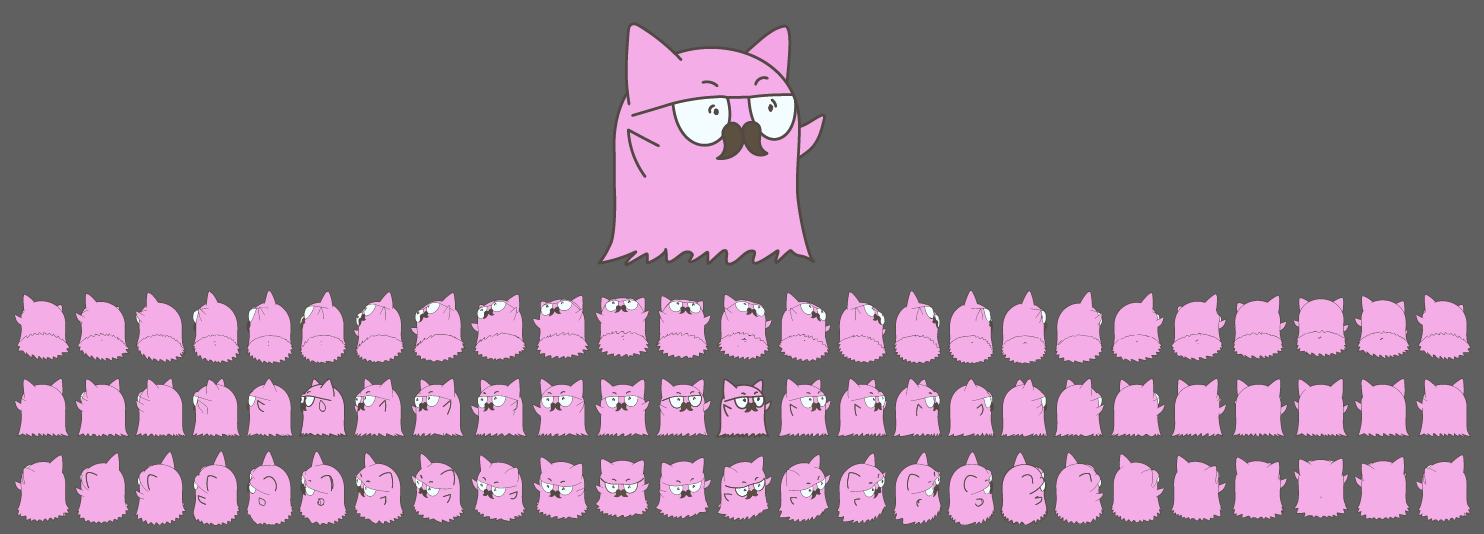

ちなみに本来想定していた見た目はこのような見た目の生命体です。
3Dのデータを埋め込んでいるので、ぜひぐりぐり動かしてみてください
我が家のアイドルもこんなにサクッとくるくるり


次回はPhotoshop編に進んでいきます
Photoshop ベータ版「オブジェクトを回転」機能
2026年3月12日からPhotoshopベータ版に追加されたオブジェクトを回転機能。
皆がターンテーブル!と呼んでいたので名称はターンテーブルだとばかり思っていましたが、
どうやらPhotoshop版の正式名称はターンテーブルではなく、「オブジェクトを回転」のようです。
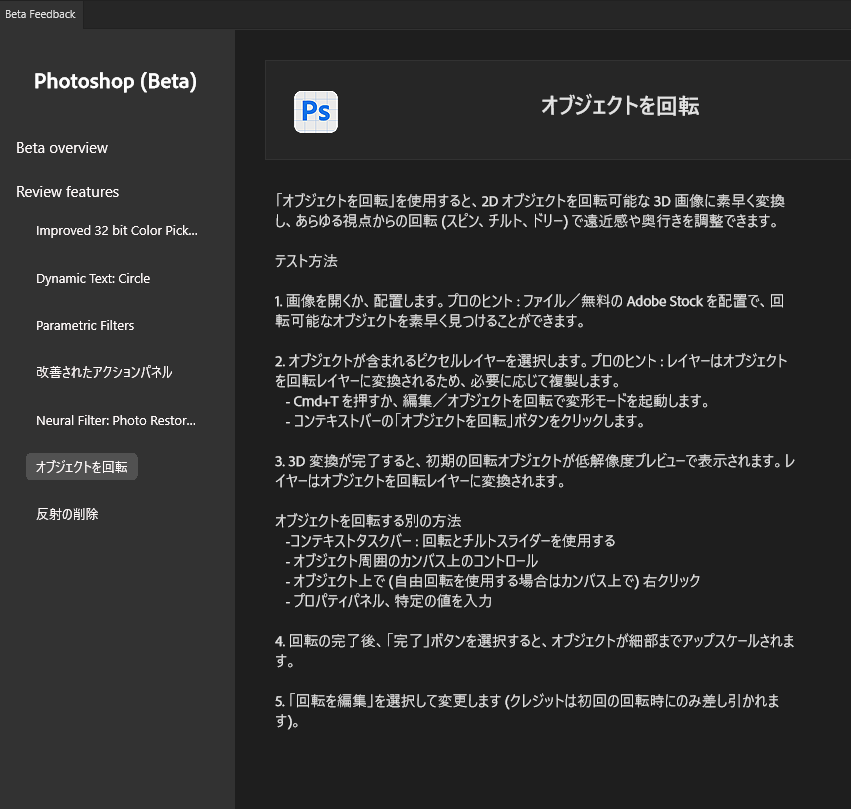
Photoshop 「オブジェクトを回転」のcheckポイント
・ベータ版のみの機能(2026年3月16日時点)
・生成クレジットを使用します
→1回につき20クレジット消費。最初の3回まではクレジットを消費しないそうです
・回転を編集中(3D表示中)は低解像度表示になります
→回転をやめると、高解像度表示になります。恐らく負荷軽減のためと思われます
・再度回転を編集する場合はクレジットは消費しない
→最初の生成の時のみクレジット消費されるそうです。
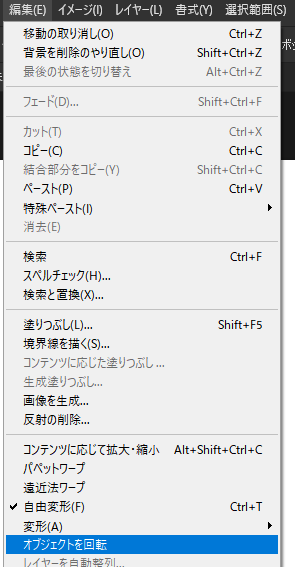
オブジェクトを回転の使い方は?
編集>オブジェクトを回転から選択するか、
Ctrl+T(自由変形のショートカットキー)から実行できます
Ctrl+Tの場合は、コンテキストタスクバーが画像のように変化し、「オブジェクトを回転」が選べます
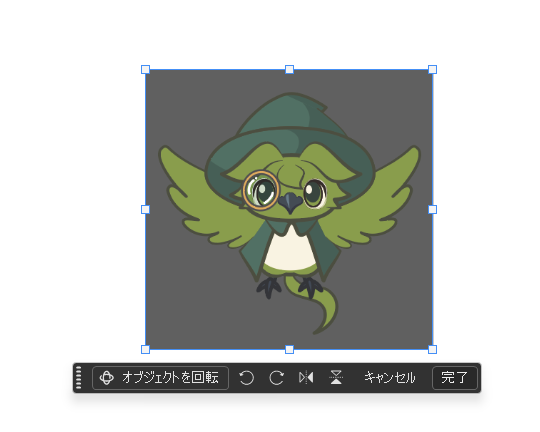
回してみましたが、これはイラレのターンテーブル機能のほうが向いていそうですね
そもそもPhotoshopなので実写で試してみましょう
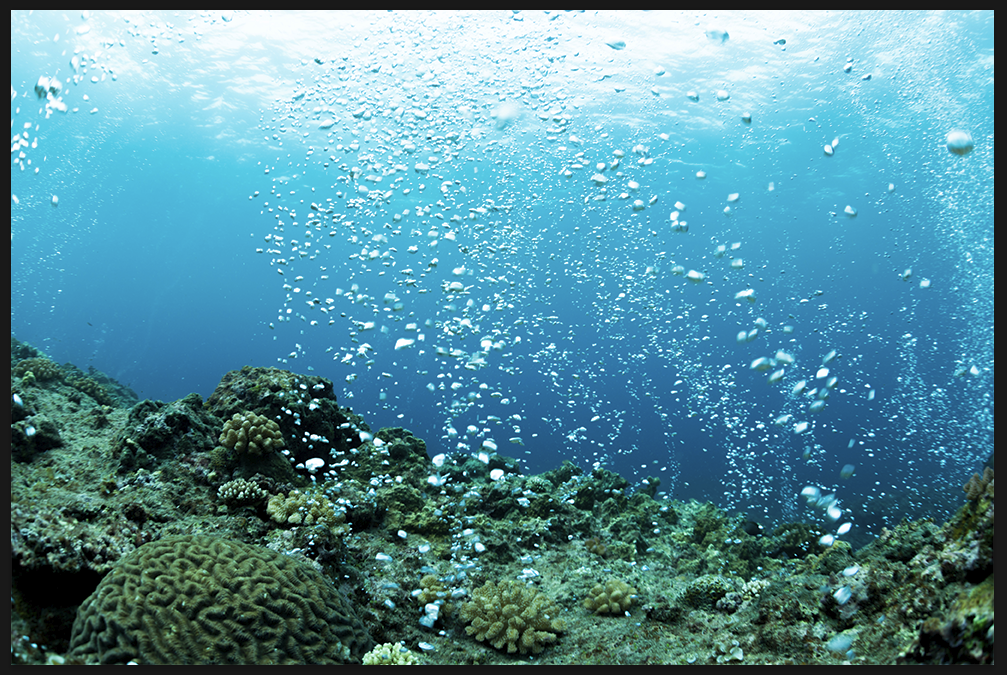
「無料のAdobe Stock画像を配置」という機能を使って海中の画像を用意してみました
Adobe Stockを契約してみい方はこちらから▼
ここに海中の生物たちをいくつか住まわせてみたいと思います
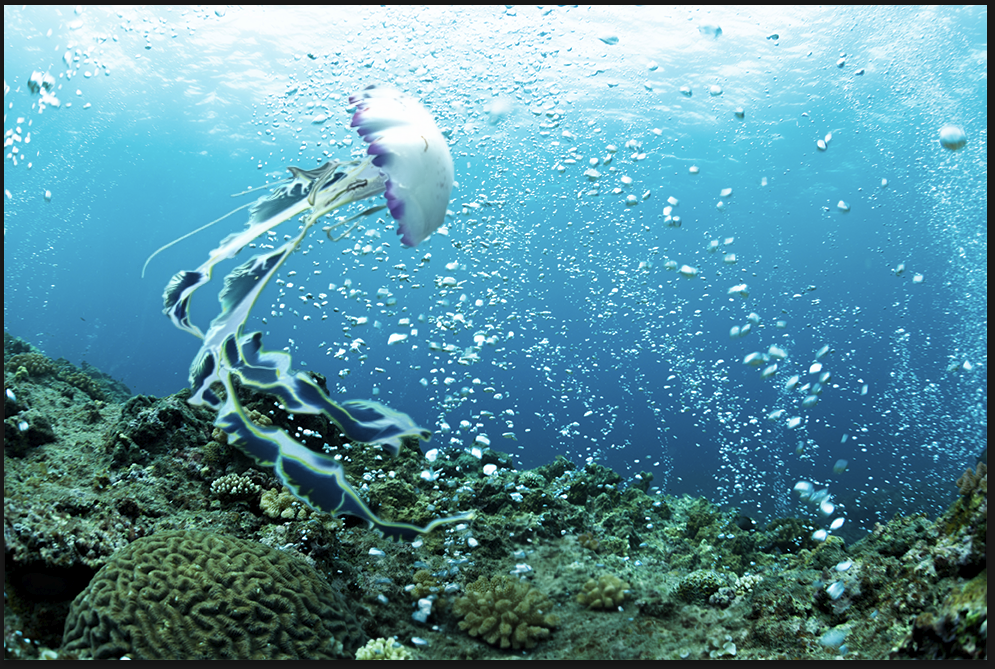
「無料のAdobe Stock画像を配置」機能でくらげを検索したところ、
いい感じのターンを決めてくれているクラゲがいました
元の背景の黒が透けて見えている部分はありますがかなりいい感じです
回転を編集中は低解像度のプレビューが表示されるようです。
恐らく負荷緩和のためと思われます
これをより良い状態にするため、「調和」を使ってみます
元々が黒が透けてしまっているので、「調和」機能を使用するだけでは難しそうですね
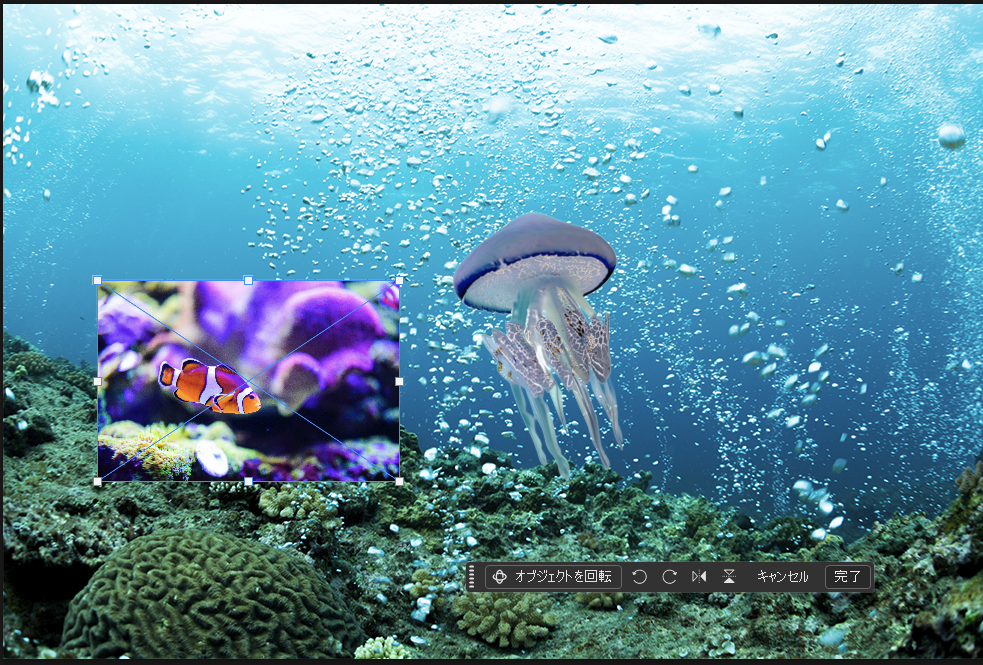
では、背景と同系色の水中のクラゲの写真の場合はどうでしょうか?

とてもよさそうです

次は熱帯魚を召喚してみます
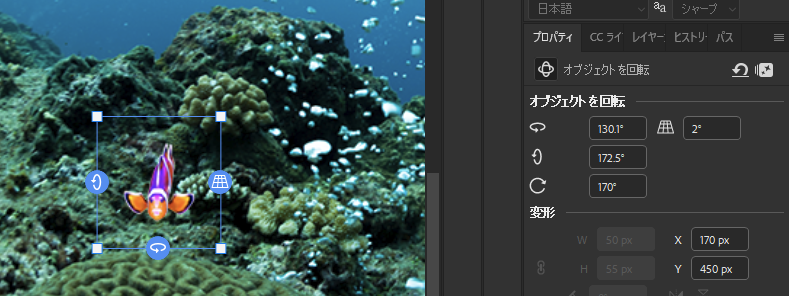
角度を調整し、位置を整えてあげるとサンゴ礁の隙間にいるように見えますね
青いコントロールアイコンだけでなく、プロパティパネル側でも細かく設定することができるようです
公式にも「任意の視点から回転(スピン、チルト、ドリー)させて、遠近感や奥行きを合わせることができます。」とあります
ホバーしてもアイコンの説明は表示されなかったので正式名称はわかりませんが、
恐らくぐるっとした矢印↻はX,Y,Zの各軸を表しているのではないでしょうか
そして格子マークを調整すると奥行きが変化するため、これがドリーのようです
撮影でのドリーの意味合いとは異なり、blenderなどの3Dソフトでの焦点距離を変更した際の挙動に似ています
このままでもよさそうではありますが、調和を使ってみましょう
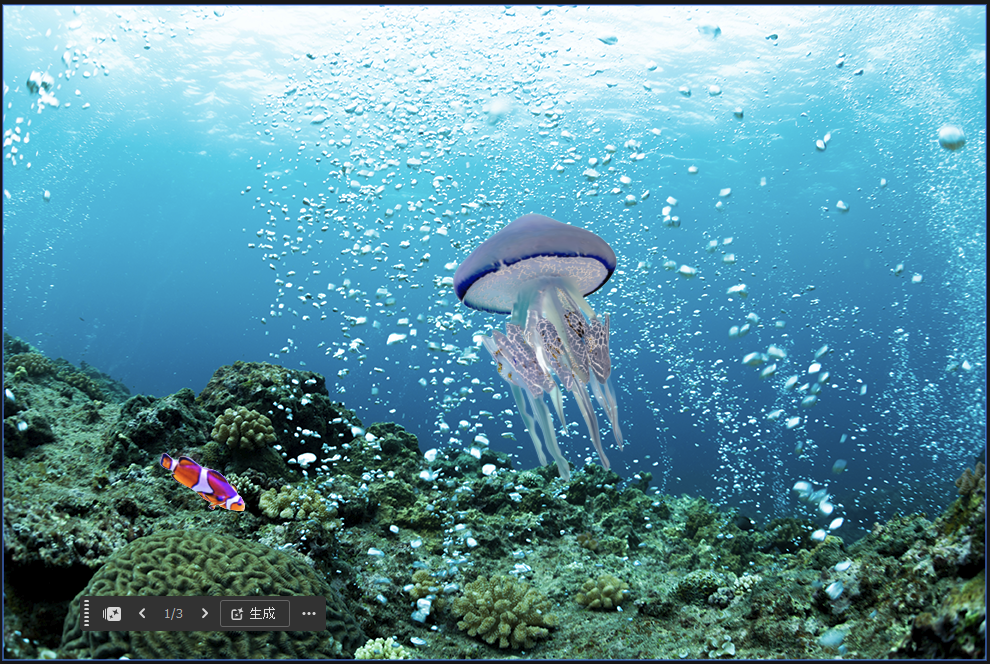
◀が調和を使用する前で、▶が調和を使用した後です
影が落ちてかなりリアルな空気が出ていますね
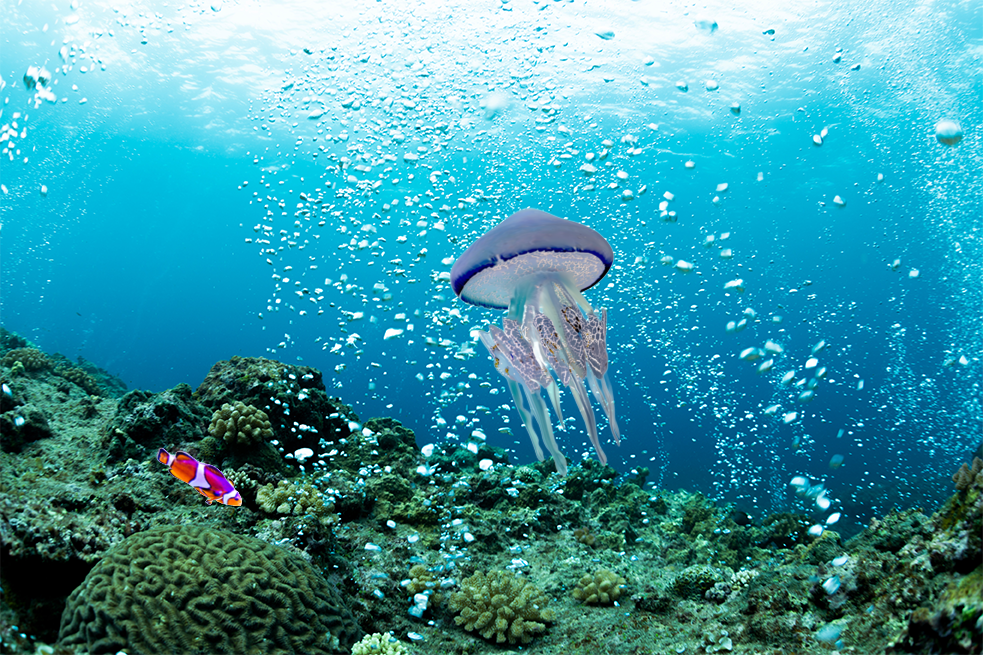

前後共に悪くはないので
あとはもう好みの問題なのかなという気もしますね
機能比較と感想
| 項目 | Illustrator | Photoshop |
|---|---|---|
| 機能名 | ターンテーブル | オブジェクトを回転 |
| 用途 | イラスト・ベクター向き | 写真・合成向き |
| 付随機能機能 | すべてのビューをカンバスに配置/GIFとして書き出し | パース調整機能あり 数値で細かく設定可能 |
| 角度制限 | 左右15°/上下30° | 3D的、割と自由に調整可能 |
| クレジット | 1回1クレジット | 1回20クレジット |
| 画質 | 常に通常解像度?(不明) | 編集中は低解像度 |
| 向いている素材 | キャラクター / 商品イラスト | 実写 / 合成素材 |
※Illustrator側についてはAdobe公式ドキュメントにプレビュー解像度の説明はなく、実際の挙動を検証した結果を元に記載しています。
これまで3Dの画を出すためだけにblenderで作業していた。みたいなことがいくつもあったのですが
これでショートカットできる作業も増えそうです
(内容がマニアックすぎて逆にAIでは再現が難しいものがほぼ)
逆にモデリングする際の参考データとしても使えそうでとても可能性を感じました
回転画像や複数の角度からの画像をMeshroomやRealityCaptureで3Dモデル化できるかどうかも今後実験してみたいと思います
Fireflyは現在3月18日まで無制限で生成可能!
Adobe Fireflyの生成無制限は3月16日までとなっていたのですが、どうやら期間の延長があったようです
気になる方はこの機会にぜひ試してみられてくださいね
参考にした情報
- 生成クレジットへのアクセスと使用
- 2D オブジェクトを新しい角度から表示
- オブジェクトを回転 | Adobe DME
- Rotate Object is now available in Beta! | Community
※記事にはアフィリエイトリンクが含まれています。
ぜひクリックしてAdobe製品をお迎えして、Adobe製品との楽しい日々をお送りください◎(私も喜びます)
学生さんはこちらがおすすめ▼